Rabu, 23 Maret 2011

Instalasi paket di linux

Tips Instalasi Paket Linux Dengan Dag Wieers
I. Pendahuluan

Menurut pendapat saya,,, Salah satu alasan seseorang tidak menggunakan linux adalah sulitnya untuk menginstal sesuatu di dalam linux.
. Namun, sulitnya lagi ternyata paket-paket yang kita butuhkan pun harus memiliki paket-paket support agar paket-paket utama bisa terinstal dengan baik dalam sistem linux. Hal ini dikenal dengan nama dependency atau kebergantungan. Jika paket-paket support tersebut tidak dapat terinstal dengan baik, maka jangan harap paket utama dapat terinstal di dalam sistem linux. Belum lagi ditambah banyaknya distro-distro linux yang bermunculan, sehingga mengakibatkan paket-paket supportnya pun berbeda antar distro. Ditambah lagi dengan versi kernel suatu distro yang berbeda-beda yang membuat paket-paket support tersebut berbeda pula. Ada dua solusi yang ditawarkan oleh linux. Pertama yaitu menginstal melalui source code. Biasanya paket source code di akhiri dengan ekstensi .tar.gz, .tar.bz2, dan .zip. Dalam hal ini, orang tersebut harus mengompile sendiri paket tersebut dengan cara-cara yang telah ditetapkan oleh si pembuat source code yang biasanya ada di file Install atau Readme.

Salah satu alasan seseorang tidak menggunakan linux adalah sulitnya untuk menginstal sesuatu di dalam linux dan tidak seperti Windows yang sangat mudah di dalam menginstal sesuatu ke dalam sistemnya. Hal ini karena sistem penginstalan di dalam linux menggunakan paket-paket sehingga seseorang bisa memilih paket mana yang dibutuhkan dan tidak dibutuhkan. Namun, sulitnya lagi ternyata paket-paket yang kita butuhkan pun harus memiliki paket-paket support agar paket-paket utama bisa terinstal dengan baik dalam sistem linux. Hal ini dikenal dengan nama dependency atau kebergantungan. Jika paket-paket support tersebut tidak dapat terinstal dengan baik, maka jangan harap paket utama dapat terinstal di dalam sistem linux. Belum lagi ditambah banyaknya distro-distro linux yang bermunculan, sehingga mengakibatkan paket-paket supportnya pun berbeda antar distro. Ditambah lagi dengan versi kernel suatu distro yang berbeda-beda yang membuat paket-paket support tersebut berbeda pula. Bisa dibayangkan bagaimana pusingnya seseorang jika menghadapi hal seperti itu. Mungkin timbul pertanyaan, bagaimana solusinya?

Ada dua solusi yang ditawarkan oleh linux. Pertama yaitu menginstal melalui source code. Biasanya paket source code di akhiri dengan ekstensi .tar.gz, .tar.bz2, dan .zip. Dalam hal ini, orang tersebut harus mengompile sendiri paket tersebut dengan cara-cara yang telah ditetapkan oleh si pembuat source code yang biasanya ada di file Install atau Readme. Namun, cara ini mempunyai kelemahan. Terkadang si pembuat source code mensyaratkan paket tertentu ada di dalam sistem tersebut agar paket tersebut bisa terinstal dengan baik dalam sistem. Hal ini bisa terlihat jika si pembuat source code menggunakan perintah:
# ./configure
Perintah tersebut mengecek paket-paket support yang dibutuhkan agar paket tersebut dapat terinstal dengan baik dalam sistem. Kedua, linux menggunakan perintah agar suatu paket dapat terinstal secara otomatis. Di dalam keluarga Red Hat seperti RHEL, Fedora, dan Centos menggunakan perintah yum. Sehingga jika kita ingin menginstal agar paket bind ada dalam sistem kita cukup ketikkan perintah:
# yum -y install bind
maka secara otomatis paket bind dan paket-paket supportnya akan terinstal dalam sistem kita. Maka dari itu, sistem kita harus terhubung dengan internet. Dan perlu diketahui bahwa jika kita menggunakan perintah yum, maka pada hakekatnya kita menghubungi alamat paket-paket tersebut yang kesemua paket tersebut berada di situs tertentu. Untuk melihat alamat situs yang dituju, maka bukalah di dalam folder /etc/yum.repos.d/. Di dalam folder tersebut ada 4 file yang merupakan alamat dari situs-situs yang dituju. Umumnya alamat yang digunakan adalah http://mirrorlist.centos.org. Namun terkadang, situs tersebut tidak mempunyai paket-paket yang diinginkan seperti misalnya paket vlc yaitu sebuah paket yang digunakan untuk melihat video di linux dengan hasil keluaran berupa vlc player. Ada sebuah situs yang mempunyai paket-paket yang cukup lengkap untuk memenuhi kebutuhan pengguna linux yang beralamat di http://dag.wieers.com. Situs ini hanya khusus pengguna keluarga Red Hat seperti RHEL, Fedora, dan Centos. Di dalam tutorial ini akan dijelaskan tentang langkah-langkah bagaimana agar kita bisa menggunakan perintah yum yang akan menuju alamat ke situs tersebut untuk menginstal paket-paket tertentu di Centos.
II. langkah-langkah
Di tutorial ini penulis menggunakan Centos 5.3 dan akan menginstal vlc player di dalam sistem penulis. Ceklah terlebih dahulu apakah internet sudah dapat terhubung dengan baik atau belum. Jika sudah, maka berikut adalah langkah-langkahnya:
# yum -y install yum-priorities
# wget http://apt.sw.be/redhat/el5/en/i386/rpmforge/RPMS/rpmforge-release-0.3.6-1.el5.rf.i386.rpm
Karena Centos 5.3 itu merupakan cloning dari RHEL 5, maka penulis mengambil paket RHEL 5 atau el5. Untuk lebih jelasnya silahkan lihat di sini. Sesuaikan dengan sistem yang kita gunakan. Sebagai gambaran, jika menggunakan Fedora 3 dan 4 serta Centos 4 maka pilih nama folder el4. Untuk lebih jelasnya silahkan lihat di sini di bagian Relationship to free or community distributions.
# rpm --import http://dag.wieers.com/rpm/packages/RPM-GPG-KEY.dag.txt
# rpm -K rpmforge-release-0.3.6-1.el5.rf.*.rpm
Sesuaikan dengan OS kita. Karena penulis menggunakan Centos 5.3 maka penulis mengambil paket yang berekstensi el5. Intinya harus sama dengan langkah yang kedua. Untuk lebih jelasnya, paket rpmforge mana yang cocok dengan sistem kita, silahkan lihat di sini.
# rpm -i rpmforge-release-0.3.6-1.el5.rf.*.rpm
Sekali lagi sesuaikan dengan OS kita.
# yum -y nama_paket
Jika kita ingin menginstal paket vlc, maka ketikkan:
# yum -y install vlc
Dan kita hanya tinggal duduk yang manis agar paket vlc tersebut terinstal dengan baik dalam sistem kita.
Read More

Rabu, 16 Maret 2011

PC Router

PC Routers
I think,,,ROUTER adalah dunia komputer yang berfungsi untuk membelokkan data.Intinya sebuah sistem jaringan tidak dapat berpindah ke sistem yang lain. Contohnya Sis A. Menggunakan IP 192.168.1.1 dan Sis B. Menggunakan IP 192.168.2.1 Maka Kompi yang menggunakan Sis A tidak dapat melakukan komunikasi dengan Sis B tanpa Router.


ROUTER adalah suatu alat pada dunia komputer yang berguna untuk membelokkan data dari suatu sistem jaringan ke sistem yang lain. Logikanya sebuah sistem jaringan tidak dapat berpindah ke sistem yang lain. Exp Sis A. Menggunakan IP 192.168.1.1 dan Sis B. Menggunakan IP 192.168.2.1 Maka Kompi yang menggunakan Sis A tidak dapat melakukan komunikasi dengan Sis B tanpa Router.


Kali ini saya mencoba untuk meng-koneksi-kan keempat komputer dimana terdapat dua buah network id, artinya terdapat dua jaringan berbeda yang dihubungkan oleh sebuah router (PC yang telah disulap menjadi router). Agar terlihat sedikit agak rumit, saya mencoba untuk menggunakan 2 OS yg cukup beken yakni Windows dan Linux. Langkah – langkahnya adalah :

1.Pertama, saya melakukan setting pada PC windows (host 4) di jaringan 192.168.15.0/24 dengan memberi IP address 192.168.15.2 netmask 255.255.255.0, kemudian gateway-nya diarahkan ke alamat 192.168.15.1 (alamat PC router yang berhubungan dengan network 192.168.15.0/24). Caranya adalah :
- masuk ke menu Local Area Connetion Properties -> Internet Protocol (TCP/IP) Properties -> setting IP address, subnetmask, dan default gateway-nya
2. Sebelum melakukan setting pada PC Router, terlebih dahulu saya melakukan setting pada jaringan 192.168.12.0/24 yaitu dengan memberi IP address pada PC Linux (host 1) dengan alamat 192.168.12.4, karena pake Linux maka NIC (Network Interface Card) atau yang lazim dikenal LAN Card akan terdeteksi sebagai ethx (eth0 atau eth1), asumsi bahwa yang terdeteksi ialah eth0 maka cara setting :
# ifconfig -a (melihat interface yang terdeteksi)
# ifconfig eth0 192.168.12.4 netmask 255.255.255.0 (setting IP address)
3. Langkah selanjutnya yaitu melakukan setting pada PC windows (host 2) di jaringan 192.168.12.0/24. Di host 2 tersebut terpasang dua buah NIC yang akan menghubungkan antara host 1 dengan PC Router (bisa juga menggunakan switch untuk menghubungkan host 1, host 2, dan PC Router) yang nantinya akan dibuat sebuah bridge. Step-stepnya yaitu setting IP address 192.168.12.3 pada NIC 1 dan 192.168.12.2 pada NIC 2. Kemudian drag keduanya, klik kanan pilih Bridge Connection. Setelah itu kasih IP address pada bridge, misal 192.168.12.5 subnet 255.255.255.0, lalu arahkan gateway ke alamat 192.168.12.1 (alamat PC Router yang berhubungan dengan network 192.168.12.0/24). Cara teknis sama dengan cara pertama diatas.
4. The next step I setup the PC Router. Pada PC Router telah terpasang dua buah NIC. Karena menggunakan Linux maka NIC akan terdeteksi sebagai eth0 dan eth1, asumsi bahwa eth0 berhubungan langsung dengan jaringan 192.168.15.0/24 sedangkan eth1 berhubungan langsung dengan jaringan 192.168.12.0/24 maka ketikan perintah melalui konsole :
# ifconfig eth0 192.168.15.1 netmask 255.255.255.0
# ifconfig eth1 192.168.12.1 netmask 255.255.255.0
setelah itu cobalah melakukan ping dalam satu jaringan, jika sudah berhasil maka kita tinggal menyeting proses peroutingannya, yaitu :
# route add -net 192.168.15.0 netmask 255.255.255.0 dev eth0
# route add -net 192.168.12.0 netmask 255.255.255.0 dev eth1
kemudian jangan lupa untuk mengaktifkan ip_forwarding-nya :
# echo “1″ > /proc/sys/net/ipv4/ip_forwarding
5. Langkah terakhir setting pada host 1 dan host 4 agar mampu routing melalui gateway PC Router, untuk Windows :
- masuk cmd.exe ketikkan route add 192.168.12.0 mask 255.255.255.0 192.168.15.1
(untuk mengetahui lebih lengkap keterangannya ketikkan route –help)
pade host 1 (Linux) :
# route add default gw 192.168.12.1
6. Proses terakhir, saya mencoba menge-ping antara host 1 dengan host 4 dan hasilnya Reply.
Read More

Rabu, 02 Maret 2011

iso-osi

ISO – OSI
I think, ISO-OSI adalah aturan standar yang di gunakan untuk komunikasi computer. Semua subsistem komunikasi dibagi menjadi tujuh lapisan untuk menentukan berbagai macam fungsi dan sistem operasi. Model yang digunakan dalam sistem komunikasi data dikenal dengan OSI (Open Sistem Interconnection) tujuh layer. lapisan tersebut memiliki dua fungsi, yaitu Network Dependent dan Application Oriented. Fungsi Network Dependent terdapat pada tiga lapisan terendah, yaitu pada lapisan fisik, lapisan data link, dan lapisan jaringan. Sedangkan fungsi Application Oriented terdapat pada lapisan transport, lapisan session, lapisan presentasi, dan lapisan aplikasi. Kedua fungsi ini akan menghasilkan tiga lingkungan operasi yang berbeda, yaitu :
Network environment, OSI environment, Real sistem environment……


Model referensi ISO (International Standardization Organization) merupakan salah satu aturan standar yang dikeluarkan oleh badan pembuat aturan dan standar untuk komunikasi komputer. Model referensi ISO menggunakan metode lapisan sebagai model referensi. Semua subsistem komunikasi dibagi menjadi tujuh lapisan untuk menentukan berbagai macam fungsi dan sistem operasi. Model yang digunakan dalam sistem komunikasi data dikenal dengan OSI (Open Sistem Interconnection) tujuh layer.
Lapisan-lapisan tersebut memiliki dua fungsi, yaitu Network Dependent dan Application Oriented. Fungsi Network Dependent terdapat pada tiga lapisan terendah, yaitu pada lapisan fisik, lapisan data link, dan lapisan jaringan. Sedangkan fungsi Application Oriented terdapat pada lapisan transport, lapisan session, lapisan presentasi, dan lapisan aplikasi. Kedua fungsi ini akan menghasilkan tiga lingkungan operasi yang berbeda, yaitu :
Network environment
Berhubungan dengan protokol dan standar yang berkaitan dengan berbagai macam tipe jaringan komunikasi data.
OSI environment
Di dalamnya berisi network environment (dalam lingkungan jaringan) yang dilengkapi juga dengan protokol application oriented sebagai standar bagi sistem komputer agar dapat berkomunikasi antara satu dengan yang lainnya secara terbuka.
Real sistem environment
Berisi OSI environment dan berkaitan dengan pembuat yang mempunyai hak software serta layanan yang dibuatnya untuk membentuk suatu informasi terdistribusi yang sedang dalam pemrosesan.
OSI sangat berperan dalam mengidentifikasi sistem komputer untuk melaksanakan pengolahan dan penyaluran data.
Struktur model OSI dibagi atas tujuh lapisan (layer), yang masing-masing lapisan mempunyai fungsi dan aturan tersendiri. Tujuan dari pembagian lapisan adalah untuk mempermudah pelaksanaan standar tersebut secara praktis dan untuk memungkinkan fleksibilitas, dalam arti apabila terjadi perubahan pada salah satu lapisan maka tidak akan mempengaruhi pada lapisan yang lain.
—————————
| Application Layer |
===============
| Presentation Layer |
===============
| Session Layer |
===============
| Transport Layer |
===============
| Network Layer |
===============
| Data Link Layer |
===============
| Physical Layer |
—————————
Tujuh Lapisan OSI
•Lapisan Fisik (Physical Layer)
Lapisan fisik merupakan lapisan atau level paling rendah dari model referensi ISO, yang berhubungan dengan media fisik atau peralatan fisik dalam jaringan komunikasi data. Lapisan ini mengatur hubungan secara fisik antara satu titik ke titik lainnya pada jaringan. Lapisan fisik ini memberikan standar interface pada peralatan komputer dan peralatan komunikasi dalam menyalurkan informasi.
•Lapisan Data Link (Data Link Layer)
Lapisan data link menjamin agar data yang dikirimkan ke lapisan jaringan sampai ke tujuan dalam keadaan baik. Data yang akan dikirimkan dibentuk dalam frame. Mekanisme yang dipakai untuk pengaturan struktur frame adalah HDLC (High Level Data Link Control).
Lapisan ini melayani transmisi pada lapisan fisik dan bertanggung-jawab mengatur komunikasi dalam sebuah jaringan. Lapisan ini juga menangani fungsi-fungsi seperti mendeteksi kesalahan transmisi dan melakukan pengiriman ulang data-data tersebut.
•Lapisan Jaringan (Network Layer)
Lapisan jaringan bertanggung-jawab untuk membuat paket data yang akan dikirimkan dan memberikan fasilitas seperti routing (pengalamatan) jaringan, serta melakukan pengontrolan aliran data pada komputer ke interface jaringan. Lapisan jaringan harus dapat membedakan pengalamatan oleh sebuah jaringan yang berbeda-beda, serta mengatur paket-paket data yang memiliki ukuran yang berbeda pula.
•Lapisan Transport (Transport Layer)
Fungsi dasar dari lapisan transport adalah menerima data dari lapisan session, memisahkan menjadi bagian atau unit yang kecil dan meneruskan ke lapisan jaringan dan menjamin unit-unit data tersebut sampai dengan benar.
•Lapisan Session (Session Layer)
Lapisan session menyediakan fasilitas pada pemakai (user) untuk melakukan percakapan atau komunikasi dari satu mesin ke mesin yang lainnya. Pada lapisan session, memungkinkan user dapat melakukan komunikasi untuk masuk ke dalam sistem bersama secara remote atau melakukan transfer file di antara dua mesin (komputer).
•Lapisan Presentasi (Presentation Layer)
Lapisan presentasi digunakan untuk menyeleksi syntax data yang berada dalam jaringan. Lapisan presentasi juga memiliki standar encoding yang digunakan dalam pemrosesan aplikasi data. Salah satu contoh layanan presentasi adalah encoding data.
•Lapisan Aplikasi (Application Layer)
Lapisan aplikasi ini merupakan lapisan tertinggi pada model referensi ISO. Biasanya berupa program atau aplikasi pada tingkatan layanan informasi. Sejumlah macam protokol standar umumnya tersedia pada lapisan ini.
Arsitektur Protokol TCP/IP
Dalam pemakaiannya, TCP/IP menggunakan protokol sampai dengan 4 level fungsi layer dalam arsitektur protokol.
_________________
| Application Layer |
===============
| Transport Layer |
===============
| Internet Layer |
===============
|Network Access Layer|
===============
Lapisan Layer TCP
•Network Access Layer
Protokol pada layer ini menyediakan media bagi sistem untuk mengirimkan data pada device lain yang ter¬hubung secara langsung dengan jaringan. Network Access Layer merupakan gabungan antara Physical Layer dan Data Link Layer. Fungsi Network Access Layer dalam layer ini adalah mengubah IP datagram ke dalam frame yang ditransmisikan oleh network, dan memetakan IP Address ke physical address yang digunakan dalam jaringan.
•Internet Layer
Satu tingkat di atas Network Access Layer terdapat Internet Layer. Internet Protokol (IP) merupakan jantung dari TCP/IP dan protokol paling penting pada Internet. Internet Layer menyediakan layanan pengiriman paket dasar pada jaringan tempat TCP/IP network dibangun. Seluruh protokol di atas dan di bawah Internet Layer, menggunakan Internet Protokol untuk mengirimkan data. Semua data TCP/IP mengalir melalui IP, baik data yang akan masuk maupun yang akan keluar. Internet Layer bertanggung-jawab dalam proses pengiriman paket ke alamat yang tepat.
•Transport Layer
Pada Transport layer terdapat dua macam protokol utama, yaitu Transmission Control Protocol (TCP) dan User Datagram Protocol (UDP). Kedua protokol ini mengirimkan paket data di antara Application Layer dan Internet Layer. Dengan demikian, kita dapat memilih salah satu di antara protokol tersebut, mana yang tepat digunakan untuk mengirimkan packet data dalam jaringan.
•Application Layer
Pada bagian teratas arsitektur protokol TCP/IP terdapat lapisan Application Layer. Seluruh proses di dalam layer ini telah menggunakan Transport Layer untuk mengirimkan paket data dan juga telah mencakup semua proses dalam pengiriman paket data.
Read More

Selasa, 22 Februari 2011

perintah dasar dalam jaringan

Perintah-Perintah Dasar Dalam Linux

Artikel ini akan menjelaskan sedikit penjelasan tentang perintah-perintah dasar pada linux, salah satu diantaranya perintah dasar sebagai berikut :
top
Perintah top ini menampilkan proses-proses penting yang sedang dikerjakan oleh CPU.
Syntax :
$ top
Contoh :

untuk mengetahui lebih jelas dari fungsi perintah top ini dapat kita ketikkan syntax sbb:
$ man top
cat
Perintah cat ini menampilkan isi dari suatu file ke standart output (stdout)
Syntax :
$ cat
Contoh :

cat dapat juga digunakan untuk memasukkan sebuah isi dari suatu file ke dalam file yang lain.
Syntax :
$ cat file1 file2 file3 > file4
Contoh :

Selain dapat menampilkan isi dari sebuah file, perintah cat juga dapat membuat dan memodifikasi sebuah file text dan perintah ini telah tersedia secara default di shell linux.
Syntax-nya sbb :
$ cat >
Contoh :
Membuat File dengan nama test

Untuk melihat isi dari file test :

Penambahan atau modifikasi untuk file test :

Melihat kembali isi file test setelah ditambahkan beberapa kata

Disini kita melihat bahwa output dari perintah cat akan di belokkan (redirect) ke sebuah file dengan nama test.
Selain perintah dasar cat, ada juga perintah untuk menampilkan sebuah text. Salah satunya perintah dasar grep.
Grep
Perintah ini berguna untuk pencarian data di dalam file, penggunaan grep akan lebih mengefisienkan waktu ketimbang
harus membaca satu persatu
Syntax :
$ grep [option] “data” file
Contoh :

Dapat kita lihat bahwa text We yang kita cari pada lirik4 akan ditampilkan sebagai hasil dari perintah dasar grep.
Selain perintah-perintah yang telah dijelaskan diatas, masih banyak lagi perintah-perintah dasar linux yang belum kita ketahui. Salah satu dari sebagaian diantaranya sebagai berikut:
clear
Perintah clear ini mirip dengan cls pada DOS yang gunanya membersihkan layar
Syntax :
$ clear
cp
Mirip dengan copy pada DOS, perintah cp ini berfungsi mengkopi file.
Syntax :
$ cp [option] file /dir/path/
Untuk lebih jelas silahkan dibaca pilihan-pilihannya dengan menjalankan :
$ cp –help
cut
Perintah cut mendefinisikan suatu file yang berisi data berdasarkan kolom
Syntax :
$ cut [option] file
Contoh : kita akan cut file test dari kolom 1-7
blankon@blankon:~$ cut -c 1-7 test
ini han
heheheh
baris i
blankon@blankon:~$ cat test
ini hanya sebuah test dari output redirection
hehehehehe……..
baris ini tambahan dari yang lama…
blankon@blankon:~$
Dari contoh dapat terlihat bahwa cut hanya menampilkan isi dari file test dari kolom 1 – 7
find
Dari namanya sudah dapat diterka bahwa perintah ini berfungsi untuk mencari file ataupun directori.
Syntax :
$ find /path [option]
Contoh :
blankon@blankon:~$ find . -name te*
./test
blankon@blankon:~$
ln
Kegunaan perintah ini adalah untuk membuat link dari satu file/directori ke file/directori lain
Syntax :
$ ln -s /path/to/source target
Contoh :
blankon@blankon:~$ ln -s test uji
blankon@blankon:~$ ls -l
total 2
-rw-r–r– 1 antoro antoro 102 Nov 9 14:11 test
lrwxrwxrwx 1 antoro antoro 4 Nov 10 03:21 uji -> test
blankon@blankon:~$
Dari contoh dapat dilihat bahwa file uji adalah merupakan link dari file test
locate
Perintah ini digunakan untuk mengetahui dimana letaknya sebuah file atau directori. Fungsinya kurang lebih sama
dengan find, bedanya locate menggunakan sebuah database (biasanya terletak di /var/lib/locatedb ) yang
dapat di update menggunakan perintah updatedb.
Syntax :
$ locate
Contoh :
blankon@blankon:~$ locate uji
/home/antoro/uji
antoro@drutz:~$
ls
Perintah ini sama seperti dir pada DOS yanitu berfungsi untuk menampilkan isi dari suatu directory beserta atributatribut filenya.
Syntax :
$ ls [option] /directory
Contoh :
blankon@blankon:~$ls /home/antoro
test uji
antoro@drutz:~$
mkdir
Perintah mkdir ekivalen dengan md (make directory) pada DOS yang berguna untuk membuat sebuah directory.
Syntax :
$ mkdir
mv
Perintah ini mirip dengan perintah move pada DOS yang berguna untuk memindahkan file dari satu directory ke
directory lainnya, atau juga dapat digunakan sebagai pengganti nama file (ren/rename pada DOS)
Syntax :
$ mv file1 file2
rm dan rmdir
Perintah rm adalah perintah untuk menghapus file. Untuk directory dapat digunakan rmdir
Syntax :
$ rm
$ rmdir
tail
Perintah ini berlawanan dengan perintah cut, tail mendefinisikan sebuah data pada file menurut barisnya. Sedikit perbedaan adalah pada tail secara default ditampilkan 10 baris terakhir dari isi file
Syntax :
$ tail [option]
Contoh :
blankon@blankon:~$ tail test
ini hanya sebuah test dari output redirection
hehehehehe……..
baris ini tambahan dari yang lama…
blankon@blankon:~$
Bila kita ingin menampilkan hanya 2 baris terakhir gunakan option [-[nilai]. Misal :
blankon@blankon:~$ tail -2 test
hehehehehe……..
baris ini tambahan dari yang lama…
blankon@blankon:~$
mount
Setiap device dalam linux agar dapat diakses harus terlebih dahulu di-mount atau dikaitkan.
Syntax :
$ mount [option] /dev/ /path/to/mountdir
Contoh :
$ mount /dev/hda1 /mnt/disk
ps
Perintah ini digunakan untuk melihat setiap proses yang dijalankan di dalam mesin beserta nomor prosesnya.
Syntax :
$ ps [option]
kill
Perintah kill (mematikan) sesuai namanya adalah berfungsi untuk mengirimkan signal ke suatu proses. Sehingga
bisa memerintahkan apakah suatu proses ditunda , dihentikan atau dilanjutkan. Tetapi paling sering digunakan untuk
mematikan proses yang sedang berjalan.
Syntax :
$ kill
adduser, passwd dan userdel
Perintah adduser dan userdel adalah file-file untuk administrasi user. adduser digunakan untuk menambahkan user pada suatu mesin. Kemudian setelah ditambahkan ditentukan password user yang baru tersebut dengan perintah passwd. Sedangkan userdel digunakan untuk menghapus user di mesin. Untuk menjalankan perintah-perintah ini diperlukan root priviledge.
Syntax :
# adduser
# passwd
# userdel [-r]
sekian artikel perintah-perintah dasar kali ini, semoga bermanfaat….
Go…OpenSource….
Read More

instalasi linux Blank On

tulisan ini membahas tentang cara instalasi BlankON 6 , sebelum instalasi pastikan anda menyiapkan partisi / tempat tinggal untuk sang linux bersemayam diPC atau laptop anda
langsung saja anda booting melalui CD / Live USB
ini adalah tampilan booting awal dari blankON 6 , anda tinggal pilih diantara 3 , mencoba linux langsung / menginstallnya, dan saya akan memilih tuk menginstallnya

lalu anda akan dihadapkan pada pemilihan bahasa instalasi , pilih bahasa favorit anda , saya akan memlihi Bahasa Indonesia lalu klik Forward

ini adalah pilihan time zone , ada 4 pilihan pada indonesia yaitu , jakarta , jayapura , makasar , pontianak , setelahnya klik forward
pemilihan keyboard , ini langsung saja di forward pada pilihan USA , karena itu pilihan default
ini bagian pemilihan partisi , apabila , PC/laptop anda dalam keadaan kosong / noOS dapat memilih bagian atas , tapi kita memilih partisi manual lalu forward
ini partisi saya dalam keadaan kosong , lalu saya akan membagi partsi menjadi 2 , yaitu pertama rumah untuk linux dan kedua untuk swap (virtual memori) ukuran swap biasanya 2X ukuran RAM , tapi biasanya 2 GB saja cukup dan tergantung kebutuhan dan kapasitas dari HD


jika selesai klik forward
lalu isikan nama , username , passsword , dan bagaimana cara anda untuk login lalu forward
cek settingan dan lalu forward dan install

jika selesai , restart dan keluarkan CD / cabut Live USB dan booting normal ke hd anda
SELAMAT ANDA BLANKON USER SEKARANG
Read More

sejarah linux Blank On

BAB I : Pengenalan BlankOn Linux 
Table of Contents
1. Apa itu Linux?
2. Kelebihan Linux
3. Apa itu BlankOn Linux?
4. Asal nama BlankOn Linux
5. Sejarah BlankOn Linux
6. Fitur dari BlankOn Linux 5.0
7. Pengembangan BlankOn Linux
8. Tautan dan Umpan Balik
Kata “Linux” saat ini semakin banyak didengar oleh pecinta Teknologi Informasi dan Komunikasi (TIK) di seluruh dunia termasuk di Indonesia. Saat ini, Linux telah menjadi sistem operasi alternatif yang banyak digunakan berbagai kalangan, seperti kalangan bisnis, pendidikan, dan pemerintahan. Hal ini disebabkan karena Linux bersifat terbuka dan merdeka. Siapapun bisa mengembangkannya dan menggunakannya secara bebas.
Linux memiliki berbagai varian yang tiap varian memiliki “rasa” yang berbeda-beda. Varian-varian ini disebut dengan distribusi Linux atau lebih dikenal dengan istilah Distro Linux. Distro Linux saat ini berjumlah ratusan dan jumlahnya akan semakin bertambah karena sifat Linux yang terbuka. Distro Linux juga bisa dimodifikasi untuk membuat sebuah Distro Linux baru yang disebut dengan Distro turunan.
Distro Linux yang akan dibahas pada buku ini adalah BlankOn Linux versi 5.0 dengan nama kode “Nanggar” yang merupakan Distro Linux buatan anak bangsa yang diturunkan dari Distro Linux Ubuntu. Kelebihan Distro BlankOn daripada Distro Linux lainnya adalah penggunaan Bahasa Indonesia pada antarmukanya serta temanya memiliki ciri khas Indonesia, sehingga sangat cocok untuk digunakan bagi orang Indonesia.
Apa itu Linux? 
Linux merupakan kernel atau dasar dari sistem operasi yang pertama kali ditulis oleh seorang mahasiswa Finlandia bernama Linus Benedict Torvalds pada tahun 1991. Hasil karyanya dilisensikan secara bebas dan terbuka (Free Software) sehingga siapa saja boleh mengembangkannya.
Kemudian Richard Stallman, seorang aktivis piranti lunak pendiri FSF (Free Sofware Foundation) berniat untuk menggabungkan Linux ke dalam proyek sistem operasinya yang bernama GNU (GNU is Not Unix). Karena pada saat itu, proyek GNU sama sekali belum selesai mengimplementasikan kernel sistem operasi. Akhirnya, dengan dirilisnya kernel Linux, terjadilah perkawinan antara peralatan (tools) yang dibuat oleh proyek GNU dengan kernel Linux yang dibuat oleh Linus Torvalds, sehingga menghasilkan sistem operasi baru bernama GNU/Linux, sebuah sistem operasi yang mirip dengan UNIX. Kesemua komponen dari sistem operasi GNU/Linux dilisensikan berdasarkan lisensi yang disebut GPL (GNU General Public License) yang ditulis sendiri oleh Richard Stallman. Lisensi ini memungkinkan setiap orang untuk secara bebas mengembangkan bahkan menjual Linux dengan syarat semua pengembangan yang telah dilakukan harus juga dipublikasikan kepada umum.
Pada perkembangan selanjutnya, Linux juga dipaketkan dengan piranti lunak lain untuk keperluan tertentu seperti server, desktop, perkantoran, internet, multimedia, dll sehingga menjadikannya apa yang disebut dengan distribusi Linux atau yang sering dikenal dengan istilah Distro Linux. Karena sifat Linux yang terbuka, siapapun bisa memaketkan Linux dengan piranti lunak pilihannya dengan cara pemaketan masing-masing untuk membuat distribusi Linux.
Saat ini, banyak sekali terdapat distro-distro Linux yang memiliki segmen pasar, fitur, kelengkapan dan cita rasa yang berbeda. Anda bisa melihat semua distribusi Linux yang ada melalui situs http://www.distrowatch.com. Distro Linux juga bisa disebut sebagai sistem operasi atau operating system (OS) karena sudah memiliki piranti lunak untuk melakukan operasi pada komputer.
Linux pada awalnya berkembang di lingkungan server, karena Linux sangat handal dalam hal kestabilan sistem. Namun, dengan semakin pesatnya dunia piranti lunak terbuka, Linux kini juga merambah ke dunia desktop. Perkembangan sangat pesat ini tidak lepas dari peran para sukarelawan yang berjasa dalam menyumbangkan ide dan tenaganya untuk mengembangkan Linux.
Kelebihan Linux 
Sebagai suatu sistem operasi, Linux secara umum memiliki berbagai kelebihan dan kekurangan daripada sistem operasi lainnya. Berikut adalah kelebihan dari Linux :
• Linux bisa didapatkan secara bebas tanpa perlu membayar lisensi. Anda juga bisa mengunduh kode sumber Linux jika ingin melihatnya tanpa ada batasan apapun.
• Linux memiliki koleksi piranti lunak yang sangat lengkap untuk keperluan desktop, laptop dan server. Jika piranti lunak yang tersedia terasa kurang, Anda dapat menambahkannya dengan mudah melalui repository yang tersedia.
• Linux sangat stabil karena jarang sekali crash maupun hang. Anda juga tidak perlu bahkan tidak pernah melakukan restart jika melakukan konfigurasi sistem.
• Linux lebih aman terhadap virus, karena selain jumlah virus di Linux sangat sedikit. Linux juga sangat ketat dalam hal pengelolaan keamanan.
• Perbaikan kutu (bug) atau cacat yang terdapat di Linux sangat cepat, karena Linux dikembangkan secara komunitas dan setiap komunitas bisa memberikan masukan-masukan dan perbaikan untuk kutu atau cacat tersebut
Apapun yang memiliki kelebihan pasti memiliki kekurangan, karena pada hakikatnya apa yang diciptakan oleh manusia tidak akan pernah sempurna. Berikut adalah berbagai kekurangan dari Linux :
• Linux kurang memiliki dukungan dari produsen piranti keras dalam hal penyediaan piranti lunak pengendali (driver). Hampir semua piranti lunak pengendali yang saat ini ada di Linux merupakan hasil jerih payah komunitas, dan sebagian kecil murni dukungan dari produsen piranti keras.
• Linux masih kurang didukung oleh beberapa pembuat permainan. Kebanyakan permbuat permainan masih menggunakan sistem operasi Microsoft Windows sebagai platform mereka.
Apa itu BlankOn Linux? 
BlankOn Linux merupakan salah satu distro Linux yang berisikan piranti lunak (software) yang dapat digunakan untuk keperluan desktop, laptop, dan workstation.
BlankOn Linux diturunkan dari sebuah distro Linux yang sangat terkenal akan kemudahan pengunaannya, yaitu Ubuntu. Dengan dipadukan oleh berbagai pernak–pernik khas Indonesia, Distro ini sangat cocok digunakan untuk pengguna komputer di Indonesia.
BlankOn Linux dikembangkan oleh Yayasan Penggerak Linux Indonesia (YPLI) bersama Komunitas Ubuntu Indonesia. Pengembangan BlankOn dilakukan secara terbuka dan gotong royong, sehingga siapa saja bisa turut berkontribusi untuk mengembangkan BlankOn agar menjadi lebih baik. BlankOn Linux juga bisa didapatkan oleh siapa saja tanpa perlu membayar untuk mengunduhnya. Bahkan, Anda bisa mendistribusikannya dan membagi-baginya secara bebas tanpa batas kepada siapa saja.
Tujuan dari pengembangan BlankOn Linux adalah menghasilkan Distro Linux yang sesuai dengan kebutuhan pengguna komputer umum di Indonesia, khususnya untuk kebutuhan pendidikan, perkantoran dan pemerintahan. Tidak seperti Distro Linux lainnya, di dalam CD BlankOn Linux sudah tersedia dukungan dari format multimedia tertutup seperti MP3, DVD, dsb. Selain itu, BlankOn Linux juga ditujukan sebagai alternatif sistem operasi komputer yang saat ini pangsa pasarnya dikuasai oleh sistem operasi Microsoft Windows.
Selain itu, BlankOn juga diharapkan dapat menjadi motor penggerak atau motivator bangsa Indonesia untuk menggunakan dan mengembangkan piranti lunak berlisensi bebas dan terbuka.
Asal nama BlankOn Linux 
Nama BlankOn berasal dari nama penutup kepala beberapa suku/budaya yang ada di Indonesia, antara lain suku Jawa, suku Sunda, dan daerah lainnya. Dari asal kata tersebut, BlankOn diharapkan menjadi penutup atau pelindung dari ketergantungan dengan piranti lunak tertutup.
Selain itu, nama BlankOn juga bisa diartikan menjadi Blank (angka biner 0) dan On (angka biner 1). BlankOn diharapkan menjadikan orang yang belum sadar menjadi sadar bahwa Linux bisa dimanfaatkan untuk meningkatkan keterampilan dalam bidang Teknologi Informasi.
Sejarah BlankOn Linux 
BlankOn Linux pertama kali dikembangkan oleh YPLI pada tahun 2004 dengan nama kode “Bianglala”. Pada saat itu, BlankOn merupakan turunan dari distro Fedora Core 3. Namun, rilis BlankOn pada saat itu berakhir sampai versi 1.1 dan akhirnya mati suri.
Beberapa tahun kemudian, yaitu pada tahun 2007, pengembangan BlankOn Linux mulai dibangkitkan kembali oleh YPLI. BlankOn Linux yang sebelumnya diturunkan dari Fedora Core kini diganti menjadi Ubuntu. BlankOn Linux direncanakan akan dirilis sesuai dengan siklus rilis Ubuntu, yaitu setiap 6 bulan sekali atau 2 kali setahun. Setiap rilis BlankOn Linux akan diberi tema dan ciri khas yang berbeda sesuai dengan budaya yang ada di Indonesia.
Akhirnya, pada akhir tahun 2007, BlankOn Linux versi 2.0 dirilis dengan nama kode “Konde”. Versi ini diturunkan dari Ubuntu versi 7.10. Kemudian, pada pertengahan tahun 2008, BlankOn Linux versi 3.0 dirilis dengan nama kode “Lontara”. Versi yang berbasis Ubuntu 8.04 LTS ini menggunakan tema khas Sulawesi Selatan, terlihat dari pengunaan karya seni Kapal Pinisi pada gambar latar belakangnya. Anda juga dapat menulis aksara Lontara' yang merupakan aksara khas suku Bugis.
Pada bulan November 2008, BlankOn Linux 4.0 dirilis dengan nama kode “Meuligoe”. Ciri khas yang digunakan pada versi ini adalah Aceh, dengan warna dominan hijau. Pada rilis ini, Logo BlankOn diganti sehingga lebih modern. Versi ini dibuat berbasis Ubuntu versi 8.10. Rilis terakhir pada saat buku ini ditulis adalah BlankOn Linux 5.0, dengan nama kode “Nanggar”. Versi ini berbasis Ubuntu 9.04.
Fitur dari BlankOn Linux 5.0 
BlankOn Linux 5.0 berisikan berbagai piranti lunak bebas dan terbuka untuk keperluan desktop, laptop dan workstation. Piranti lunak yang tersedia juga bisa ditambah dengan piranti lunak lainnya agar sesuai dengan keperluan.
Secara umum, fitur-fitur dari BlankOn versi 5.0 adalah sebagai berikut :
• Diturunkan dari Ubuntu 9.04 dengan nama kode “Jaunty Jackalope” yang terkenal sangat mudah digunakan dan banyak tersedia pilihan software,
• Menggunakan kernel Linux versi 2.6.28 yang sangat stabil dengan dukungan piranti keras yang sangat banyak,
• Piranti lunak untuk keperluan Anda berkomputer, seperti keperluan perkantoran, grafis, internet, multimedia, dsb. Anda juga masih bisa menambah piranti lunak lainnya yang tersedia melalui repository Ubuntu,
• Interface atau antarmuka menggunakan Bahasa Indonesia, sehingga bisa lebih dimengerti oleh orang awam,
• Sudah menyertakan dukungan format multimedia yang lengkap, seperti untuk memutar mp3, DVD, dan format lainnya,
• Menggunakan tema dan tampilan grafis khas Indonesia.
Secara umum BlankOn Linux terbagi menjadi dua edisi, yaitu edisi Regular dan edisi Minimalis. Yang membedakan kedua edisi ini adalah kebutuhan sistem serta piranti lunak yang disertakan. Edisi Reguler diperuntukkan untuk komputer-komputer terbaru dengan kebutuhan spesifikasi sistem yang tinggi, sedangkan edisi Minimalis diperuntukkan bagi komputer lama sekelas Pentium III dengan ukuran RAM minimal 128 MB. Berikut adalah rincian piranti lunak yang digunakan pada BlankOn Linux edisi Reguler dan Minimalis :
Edisi Reguler :
• Desktop berkonteks, di mana layar komputer akan berubah sejalan dengan perubahan konteks di luar komputer. Saat ini hanya konteks waktu dan konteks cuaca yang dapat merubah tampilan komputer. Artinya tampilan di pagi hari akan berbeda dengan di malam hari, juga demikian misalnya bila di luar sedang terang benderang atau sedang hujan disertai petir maka BlankOn akan menyesuaikan. Fitur ini hanya terdapat di BlankOn dan tidak tersedia di distro Ubuntu.
• GNOME versi 2.26 sebagai lingkungan desktop atau desktop environment yang sangat sederhana, kaya fitur dan mudah digunakan,
• OpenOffice?.org 3.0.1 untuk keperluan perkantoran yang sangat mirip dan kompatibel dengan Microsoft Office,
• GIMP 2.6.6 dan Inkscape 0.46 untuk kebutuhan grafis,
• Peramban web Firefox 3 untuk mengakses situs Internet,
• Aplikasi surat elektronik Evolution,
• dan berbagai piranti lunak lainnya.
Edisi Minimalis :
• LXDE sebagai lingkungan desktop yang sangat sederhana dan ringan,
• Abiword dan Gnumeric untuk aplikasi perkantoran yang sangat ringan,
• GIMP 2.6.6 dan Inkscape 0.46 untuk keperluan grafis (sama dengan edisi regular),
• Peramban web Epiphany yang ringan namun bertenaga,
• Aplikasi surat elektronik Mozilla Thunderbird,
• Peramban Wikipedia tanpa jaringan Daluang, sehingga Anda bisa mengakses artikel dari Wikipedia tanpa perlu jaringan Internet (masih dalam tahap percobaan),
• dan berbagai piranti lunak lainnya.
Pengembangan BlankOn Linux 
Seperti yang dijelaskan sebelumnya, BlankOn Linux dikembangkan oleh Yayasan Penggerak Linux Indonesia (YPLI) bersama para komunitas pengembang Linux yang tergabung menjadi Tim pengembang BlankOn Linux. Proyek BlankOn Linux terbuka untuk siapa saja yang terlibat dan berperan aktif dalam pengembangan BlankOn Linux ini. Dalam pengembangan proyek BlankOn Linux, pengembang dibagi menjadi beberapa tim antara lain :
• Tim Infrastruktur
Tim ini mengelola segala infrastruktur dalam rangka pengembangan BlankOn Linux, seperti situs, forum, mirror, pabrik CD, dsb.
• Tim Riset dan Aplikasi
Tim ini mengelola fitur-fitur dan aplikasi khas BlankOn Linux yang tidak ada pada Distro Linux lainnya, serta melakukan riset terhadap fitur tersebut.
• Tim Rilis
Tim ini bertanggung jawab untuk memutuskan rilis, apakah rilis tersebut menjadi rilis percobaan atau rilis final.
• Tim Pemaket
Tim ini melakukan pemaketan untuk BlankOn Linux yang selanjutnya paket-paket dikirim ke Pabrik CD dan diolah secara otomatis.
• Tim Kesenian
Tim ini membuat berbagai hasil karya seni atau artwork untuk BlankOn Linux, seperti latar belakang, tema, suara, splash screen, dll.
• Tim Bug dan Tester
Tim ini melakukan testing terhadap setiap rilis dan mengecek adanya cacat atau kutu didalamnya.
• Tim Dokumentasi
Tim ini membuat serta mengelola dokumentasi pada BlankOn Linux.
• Tim Pemasaran
Tim ini bertanggung jawab untuk melakukan pemasaran terhadap BlankOn Linux kepada masyarakat luas.
Jika Anda berminat untuk menjadi pengembang BlankOn Linux, silahkan membuat akun baru di situs pengembangan BlankOn Linux yaitu http://dev.blankonlinux.or.id dan bergabung di mailling list pengembang BlankOn Linux di blankon-dev@…. Anda bisa memilih menjadi salah satu dari tim yang disebutkan di atas. Kontribusi dari Anda sangat diperlukan agar BlankOn Linux bisa menjadi lebih baik.
Tautan dan Umpan Balik 
Berikut adalah berbagai tautan/link situs untuk informasi lebih lanjut mengenai distro BlankOn Linux :
• http://www.blankonlinux.or.id, situs resmi BlankOn Linux.
• http://cdimage.blankonlinux.or.id, halaman web untuk mengunduh distro BlankOn Linux.
• http://dev.blankonlinux.or.id, situs WIKI untuk informasi pengembangan distro BlankOn Linux.
Download in other formats:
• Plain Text
Read More

Sabtu, 12 Februari 2011

pengkabelan

Tutorial singkat ini cocok sekali buat Anda yang sedang membuat jaringan komputer ‘MURAH’ khususnya yang terdiri lebih dari dua client yang pake hub (jauh lebih murah daripada router ). To the point! Apa sih kabel UTP itu? Kabel UTP itu adalah kabel khusus buat transmisi data. UTP, singkatan dari “Unshielded Twisted Pair”. Disebut unshielded karena kurang tahan terhadap interferensi elektromagnetik. Dan disebut twisted pair karena di dalamnya terdapat pasangan kabel yang disusun spiral alias saling berlilitan. Ada 5 kategori kabel UTP. Dari kategori 1 sampai kategori 5. Untuk jaringan komputer yang terkenal adalah kategori 3 dan kategori 5.

Kategori 3 bisa untuk transmisi data sampai 10 mbps, sedang kategori 5 sampai 100 mbps. Kalau hanya buat misalnya jaringan komputer di kantor atau kampus atau warnet, paling hemat ya menggunakan yang kategori 3. Itu sudah lebih dari cukup.Setahu penulis ada banyak merek yang beredar di pasaran, hanya saja yang terkenal bandel dan relatif murah adalah merek Belden - made in USA. Kalau mau yang lebih murah dan penggunaannya banyak, maka beli saja yang satu kotak, panjangnya sekitar 150 meter. Jangan lupa beli konektornya. Konektornya bentuknya seperti colokan telepon hanya saja lebih besar. Bilang saja mau beli konektor RJ-45.

Satu lagi yang sangat penting, Anda harus punya tang khusus buat memasang konektor ke kabel UTP, istilah kerennya adalah “crimp tool”. Alat ini gunanya untuk ‘mematikan’ atau ‘menanam’ konektor ke kabel UTP. Jadi sekali sudah di ‘tang’, maka sudah tidak bisa dicopot lagi konektornya. Dan kalau mau yang lebih OK, biar tidak nanggung maka beli pula sebuah LAN tester. Anda bisa membeli yang merek dari Taiwan saja agar lebih murah. Bentuknya seperti kotak dan ada lampu LED-nya delapan pasang dan bisa kedap-kedip.

OK sekarang peralatan udah siap, penulis mulai saja. Secara umum, pemasangan kabel UTP tersebut ada dua tipe, yaitu tipe straight dan tipe cross. Disebut tipe straight soalnya masing-masing kabel yang jumlahnya 8 itu berkorespondensi 1-1, langsung. Sedangkan disebut cross soalnya ada persilangan pada susunan kabelnya. Bingung?OK! Untuk tipe straight itu digunakan untuk menyambungkan kabel dari client ke hub. Sedangkan untuk tipe cross adalah untuk client langsung terhubung ke client (cpu to cpu) atau juga dari hub ke hub.

Kita bahas dulu yang tipe straight

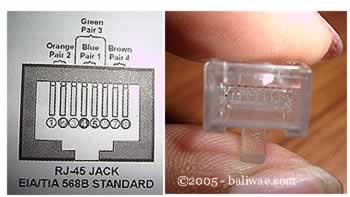
Tipe ini adalah yang paling gampang dibuat. Kenapa? Soalnya langsung korespondensinya 1-1. Standar urutannya begini (dilihat dari lubang konektor, dari kiri ke kanan - lihat Gambar 4) : 2 oranye - 1 hijau - 2 biru - 1 hijau - 2 coklat . 2 oranye disini maksudnya pasangan oranye muda sama oranye tua dan seterusnya. Tapi tidak usah ikut standar pewarnaan itu juga sebenarnya tidak masalah. Yang penting urutan kabelnya. Misal ujung pertama urutan pin pertamanya oranye muda, maka ujung yang lain urutan pin pertamanya juga harus oranye muda, jadi antar ujung saling nyambung. Sebenarnya tidak semua pin tersebut digunakan.

Yang penting adalah pin nomor 1,2,3 dan 6. Jadi misal yang disambung hanya pin 1,2,3 dan 6 sedangkan pin yang lain tidak dipasang, tidak jadi masalah. Untuk lebih jelasnya silakan lihat gambar di bawah yang penulis foto dari sebuah buku.

Waktu akan memasangnya, maka potong ujung kabelnya, kemudian susun kabelnya trus diratakan dengan pisau potong yang ada pada crimp tool. Andak tidak perlu repot harus melepaskan isolasi pada bagian ujung kabel, karena waktu Anda memasukan kabel itu ke konektor lalu ditekan (pressed) dengan menggunakan crimp tool, sebenarnya saat itu pin yang ada di konektor menembus sampai ke dalam kabel. Perhatikan, agar penekannya (pressing) yang keras, soalnya kalau tidak keras kadang pin tersebut tidak tembus ke dalam isolasi kabelnya. Kalau sudah kemudian Anda test menggunakan LAN tester. Masukkan ujung ujung kabel ke alatnya, kemudian nyalakan, kalau lampu led yang pada LAN tester menyala semua, dari nomor 1 sampai 8 berarti Anda telah sukses. Kalau ada salah satu yang tidak menyala berarti kemungkinan pada pin nomor tersebut ada masalah. Cara paling mudah yaitu Anda tekan (press) lagi menggunakan tang. Kemungkinan pinnya belum tembus. Kalau sudah Anda tekan tetapi masih tidak nyambung, maka coba periksa korespondensinya antar pin udah 1-1 atau belum. Kalau ternyata sudah benar dan masih gagal, berarti memang Anda belum beruntung. Ulangi lagi sampai berhasil.

LAN TESTER - alat untuk memeriksa benar tidaknya sambungan kabel. Untuk tipe straight jika benar maka led 1 sampai 8 berkedip.

Berikut adalah gambar dari bawah dari ujung kabel UTP yang sudah dipasangi konektor dan berhasil dengan baik (urutan pewarnaan pinnya ikut standar):

Dan kalau yang ini tidak standar, coba perhatikan urutan warna pinnya, sangat tidak standar, tapi tetap saja bisa, yang penting korespondensinya satu satu (khusus tipe straight):

Tipe Cross

Untuk tipe cross itu digunakan untuk menyambungkan langsung antar dua PC, atau yang umumnya digunakan untuk menyambungkan antar hub. (misalnya karena colokan di hubnya kurang). Cara pemasangannya juga sebenarnya mudah, sama seperti tipe straight, pin yang digunakan juga sebenarnya hanya 4 pin saja, yaitu pin 1, 2, 3 dan 6. Yang berbeda adalah cara pasangnya. Kalau pada tipe cross, pin 1 disambungkan ke pin 3 ujung yang lain, pin 2 ke 6, pin 3 ke 1 dan pin 6 ke 2. Praktisnya begini, pada ujung pertama Anda bisa susun pinnya sesuai standar untuk yang tipe “straight”, sementara itu di ujung yang lain Anda susun pinnya sesuai standar buat tipe “cross”.Masih bingung? Begini cara mudahnya:Ujung pertama:

1. oranye muda
2. oranye tua
3. hijau muda
4. biru muda
5. biru tua
6. hijau tua
7. coklat muda
8. coklat tua

Maka di ujung yang lain harus dibuat begini:
1. hijau muda
2. hijau tua
3. orange muda
4. biru muda
5. biru tua
6. orange tua
7. coklat muda
8. coklat tua

Sudah agak lebih mengerti? Jadi disini posisi nomor 1, 2, 3 dan 6 yang ditukar. Nanti jika dites menggunakan LAN tester, maka nantinya led 1, 2, 3 dan 6 akan saling bertukar. Kalau tipe straight menyalanya urutan, sedangkan tipe cross ada yang lompat-lompat. Tapi yang pasti harus menyalasemua setiap led dari nomor 1 sampai 8.OK, selamat membangun jaringan komputer. Semoga Anda bisa berhasil sewaktu memasang konektor pada kabelnya. Semoga ilmu ini berguna buat Anda, soalnya waktu dulu penulis pertama kali membuat jaringan hasilnya lucu sekali, untuk mengupas kabelnya penulis masih menggunakan cutter, padahal sudah ada fasilitasnya di crimp toolnya. Tambah lagi ujung-ujungnya tiap kabel penulis kelupas lagi menggunakan cutter, padahal yang betul tidak perlu dikupas satu-satu, biarkan saja rata, karena nantinya apabila di ‘crimp tool’ maka pin tersebut masing-masing akan tembus ke dalam kabelnya. Semoga Anda tidak melakukan hal sama seperti penulis dulu.Demikian tulisan mengenai cara membuat sambungan kabel UTP untuk jaringan komputer. Semoga berguna bagi Anda semua. Terima kasih.
Read More
 

Nur Oktaviyani. Design By: SkinCorner